Realiza cálculos en Excel con las fórmulas, incluyendo suma, resta, multiplicación y división. La parte divertida del cálculo de Excel es que no sólo puedes seleccionar la paleta de fórmulas, sino también puedes modificar las fórmulas tu mismo. Por ejemplo, si estás escribiendo una factura a un cliente y deseas calcular el costo total de los elementos más el impuesto sobre las ventas. Haz introducido el número de elementos, y los artículos multiplicados por el precio de cada artículo. La fórmula que deseas es el cálculo del impuesto sobre las ventas del costo total, y luego agrega esta cantidad al costo total de los artículos.
Ordena los datos de forma rápida. Asume que eres un maestro de escuela y estás enseñando a los estudiantes de los grados. Terminas ingresando los grados para todos ellos y necesitas analizar la tendencia de los mismos. Podrás ordenar sólo a los estudiantes de clase "A", o sólo los de promedio "C" en la lista. Verás quiénes y cuántos están en una categoría.
Dibuja en Excel. Puedes ser creativo en cuanto a la adición de formas y colores en todo tipo de objetos. Puedes insertar imágenes, imágenes prediseñadas, líneas, cajas, flechas, estrellas, banderas, diagramas de flujo y llamadas. Sobre todo si se combinan los gráficos SmartArt, podrás ahorrar tiempo para crear diagramas en tu informe, como listas, jerarquías, relaciones, matrices y pirámides.
Tipos de datos que utiliza Excel
Todos los libros de Excel están formados por hojas, cada una de las hojas contiene más de 17 mil millones de celdas y en cada una de esas celdas podremos almacenar nuestros datos. Por esta razón es importante conocer los tipos de datos que podemos ingresar en cada una de las celdas de Excel.
Aunque pareciera sorprendente, cada celda de Excel puede contener solamente tres tipos de datos:
1.-Valores numéricos
2.-Texto
3.-Fórmulas
En esta lección hablaremos de los primeros dos tipos de datos y dejaremos el detalle de las fórmulas para una lección posterior.
VALORES NUMÉRICOS EN EXCEL
El primer tipo de dato que analizaremos serán los valores numéricos los cuales representan cantidades, montos, porcentajes, etc. Cuando ingresamos un valor numérico en una celda el contenido será alineado a la derecha:
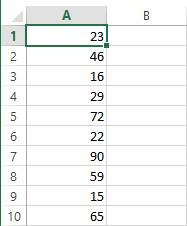
Un valor numérico puede tener un formato especial, es decir, Excel puede desplegar el valor numérico de diferentes maneras. Por ejemplo, en la siguiente imagen puedes observar que las columnas B y C tienen los mismos valores numéricos que la columna A pero son desplegados de una manera diferente:
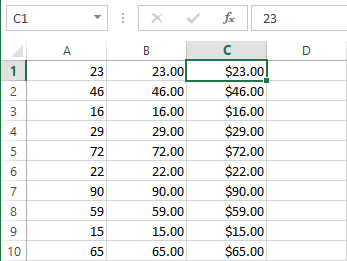
Es importante distinguir entre el valor de una celda y el valor desplegado por la celda. En el ejemplo anterior las celdas de una misma fila tienen el mismo valor pero son desplegados de manera diferente debido al formato aplicado a la celda el cual modifica la apariencia pero no su valor. Para este ejemplo el formato de las columnas B y C fue aplicado utilizando la lista de formatos que se encuentra en la pestaña Inicio, dentro del grupo Número.
LAS FECHAS EN EXCEL SON NÚMEROS
Uno de los datos que vemos frecuentemente en Excel son las fechas y que pueden desplegarse de diferentes maneras. En la siguiente imagen puedes observar diferentes formatos que Excel puede aplicar a una misma fecha:
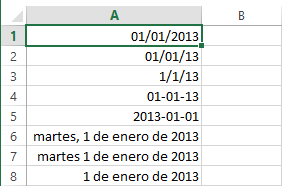 Aunque cada celda muestra un formato de fecha diferente, en realidad todas las celdas tienen el mismo valor. Una manera de conocer el valor numérico de una fecha es cambiando el formato de la celda al formato general. En la siguiente imagen he copiado los mismos valores de la columna A en la columna B y he aplicado el formato General.
Aunque pareciera sorprendente, cada celda de Excel puede contener solamente tres tipos de datos:
1.-Valores numéricos
2.-Texto
3.-Fórmulas
En esta lección hablaremos de los primeros dos tipos de datos y dejaremos el detalle de las fórmulas para una lección posterior.
VALORES NUMÉRICOS EN EXCEL
El primer tipo de dato que analizaremos serán los valores numéricos los cuales representan cantidades, montos, porcentajes, etc. Cuando ingresamos un valor numérico en una celda el contenido será alineado a la derecha:
Un valor numérico puede tener un formato especial, es decir, Excel puede desplegar el valor numérico de diferentes maneras. Por ejemplo, en la siguiente imagen puedes observar que las columnas B y C tienen los mismos valores numéricos que la columna A pero son desplegados de una manera diferente:
Es importante distinguir entre el valor de una celda y el valor desplegado por la celda. En el ejemplo anterior las celdas de una misma fila tienen el mismo valor pero son desplegados de manera diferente debido al formato aplicado a la celda el cual modifica la apariencia pero no su valor. Para este ejemplo el formato de las columnas B y C fue aplicado utilizando la lista de formatos que se encuentra en la pestaña Inicio, dentro del grupo Número.
LAS FECHAS EN EXCEL SON NÚMEROS
Uno de los datos que vemos frecuentemente en Excel son las fechas y que pueden desplegarse de diferentes maneras. En la siguiente imagen puedes observar diferentes formatos que Excel puede aplicar a una misma fecha:
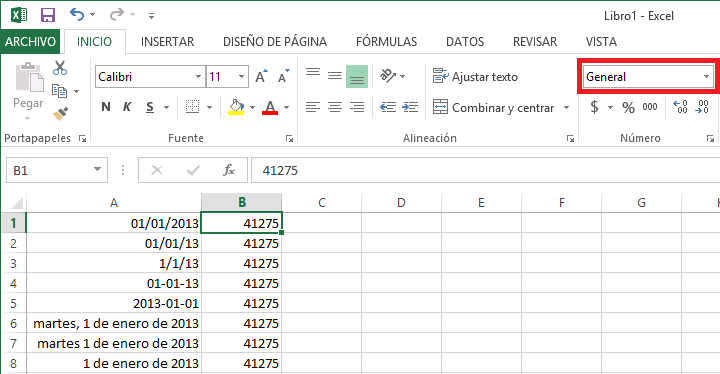
De esta manera podemos observar que la fecha 01/01/2013 es en realidad el valor numérico 41275. La manera en que Excel calcula dicho número es obteniendo la cantidad de días transcurridos a partir del 1 de enero de 1900. Una manera de comprobar que la numeración comienza con esa fecha es ingresando el número 1 en una celda y posteriormente cambiar su formato a Fecha y Excel desplegará el valor 01/01/1900 dentro de la celda.
La ventaja de manejar las fechas como valores numéricos es que los cálculos entre fechas se facilitan mucho. De esta manera, al hacer la resta de dos fechas Excel obtendrá fácilmente la diferencia en días porque en realidad estará haciendo una simple resta de valores numéricos. Es por esta razón que las fechas en sí mismas no son un tipo de datos en Excel, si no que pertenecen al grupo de datos numéricos de la herramienta.
La ventaja de manejar las fechas como valores numéricos es que los cálculos entre fechas se facilitan mucho. De esta manera, al hacer la resta de dos fechas Excel obtendrá fácilmente la diferencia en días porque en realidad estará haciendo una simple resta de valores numéricos. Es por esta razón que las fechas en sí mismas no son un tipo de datos en Excel, si no que pertenecen al grupo de datos numéricos de la herramienta.
PRECISIÓN DE LOS VALORES NUMÉRICOS
En cuanto a los valores numéricos en Excel 2013 tenemos una precisión de hasta 15 dígitos, es decir, como máximo podemos tener un número de 15 dígitos. Por ejemplo, si ingresamos el números 123456789012345 en una celda, Excel lo guardará con la precisión indicada ya que el número consta exactamente de 15 dígitos pero si agregamos un 6 al final del número anterior para tener el valor numérico 1234567890123456 entonces Excel guardará dicho número con el valor 1234567890123450.
Aunque este tema podría parecer preocupante, la realidad es que muy pocos usuarios de Excel tienen problemas con esta limitante porque nunca llegan a manejar valores numéricos que requieran más de 15 dígitos.
TEXTO EN EXCEL
El otro tipo de dato en Excel es el texto, que inevitablemente encontraremos en nuestras hojas de Excel ya que es utilizado para indicar diversos tipos de datos como los nombres de empleados o códigos de clientes que necesitamos incluir para dar significado a otros valores numéricos de nuestra hoja.
Por texto entendemos aquellas cadenas que están formadas por caracteres alfanuméricos y/o símbolos especiales. Una manera de identificar fácilmente una celda con un valor de texto es porque dicho valor se alineará de manera automática a la izquierda. Inclusive, un valor que comience por un número seguido de algunas letras es considerado texto y por lo tanto estará alineado a la izquierda de cualquier celda. A continuación puedes observar algunos ejemplos de celdas que contienen texto:
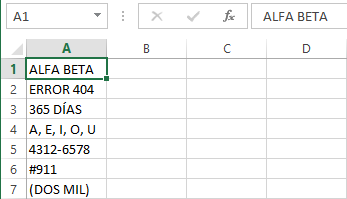
Por texto entendemos aquellas cadenas que están formadas por caracteres alfanuméricos y/o símbolos especiales. Una manera de identificar fácilmente una celda con un valor de texto es porque dicho valor se alineará de manera automática a la izquierda. Inclusive, un valor que comience por un número seguido de algunas letras es considerado texto y por lo tanto estará alineado a la izquierda de cualquier celda. A continuación puedes observar algunos ejemplos de celdas que contienen texto:
FORMULAS EN EXCEL
A parte de los valores numéricos y el texto, una celda de Excel puede contener una fórmula que no es más que un conjunto de “instrucciones” que manipularán los valores numéricos o texto y nos devolverán un resultado.
Ya que las fórmulas son la base de Excel trataremos su uso en varias lecciones posteriores. Por ahora solo debes recordar que una fórmula hace uso de los valores numéricos y el texto para hacer algún cálculo u operación y devolvernos un resultado que a su vez será un valor numérico o un texto.
¿Qué operadores matemáticos existen en Excel?
Existen cuatro tipos de operadores de cálculo: aritmético, comparación, concatenación de texto y referencia.
Operadores aritméticos
Operadores de comparación
Operador de concatenación de texto
Operadores de referencia
Orden en que Excel ejecuta las operaciones en las fórmulas
En algunos casos, el orden en que se realiza el cálculo puede influir en el valor devuelto de la fórmula, por lo que es importante comprender el orden, y cómo puede cambiar el orden para obtener los resultados que espera ver.
Orden de cálculo
Prioridad de operadores
Uso de paréntesis
Cómo convierte Excel los valores en fórmulas
Si escribe una fórmula, Excel espera determinados tipos de valores para cada operador. Si escribe un tipo de valor distinto de lo esperado, Excel puede convertir el valor.
La fórmula Genera Explicación = "1"+"2"
3
Al usar un signo más (+), Excel espera números en la fórmula. Aunque las comillas significan que "1" y "2" son valores de texto, Excel convierte automáticamente los valores de texto en números.
= 1+"$4.00"
5
Cuando una fórmula espera un número, Excel convierte el texto si está en un formato que normalmente sería aceptado para un número.
= "6/1/2001"-"5/1/2001"
31
Excel interpreta el texto como una fecha con el formato mm/dd/aaaa, convierte las fechas en números de serie y, después, calcula la diferencia entre ellos.
=RAÍZ ("8+1")
#¡VALOR!
Excel no puede convertir el texto en un número porque el texto "8+1" no se pueden convertir en un número. Puede usar "9" o "8"+"1" en lugar de "8+1" para convertir el texto en un número y devolver el resultado de 3.
= "A"&VERDADERO
A VERDADERO
Cuando se espera texto, Excel convierte los números y los valores lógicos como VERDADERO y FALSO en texto.
Cuando se utiliza una combinación de estos operadores es importante considerar que existe un orden que Excel sigue para realizar las operaciones en una fórmula.Existe una Jerarquía de operadores, que determina cuales operaciones seránrealizadas primero y cuáles después.La siguiente lista muestra la jerarquía de operadores aritméticos utilizada para evaluar fórmulas.
Al usar un signo más (+), Excel espera números en la fórmula. Aunque las comillas significan que "1" y "2" son valores de texto, Excel convierte automáticamente los valores de texto en números.
= 1+"$4.00"
5
Cuando una fórmula espera un número, Excel convierte el texto si está en un formato que normalmente sería aceptado para un número.
= "6/1/2001"-"5/1/2001"
31
Excel interpreta el texto como una fecha con el formato mm/dd/aaaa, convierte las fechas en números de serie y, después, calcula la diferencia entre ellos.
=RAÍZ ("8+1")
#¡VALOR!
Excel no puede convertir el texto en un número porque el texto "8+1" no se pueden convertir en un número. Puede usar "9" o "8"+"1" en lugar de "8+1" para convertir el texto en un número y devolver el resultado de 3.
= "A"&VERDADERO
A VERDADERO
Cuando se espera texto, Excel convierte los números y los valores lógicos como VERDADERO y FALSO en texto.
Jerarquía de operadores en Excel
Cuando se utiliza una combinación de estos operadores es importante considerar que existe un orden que Excel sigue para realizar las operaciones en una fórmula.Existe una Jerarquía de operadores, que determina cuales operaciones seránrealizadas primero y cuáles después.La siguiente lista muestra la jerarquía de operadores aritméticos utilizada para evaluar fórmulas.
1.-Paréntesis
Cuando en una fórmula se tienen operadores del mismo nivel de jerarquía, se resolverán de acuerdo a su aparición de izquierda a derecha. primero se resuelve lo que se encuentra dentro de paréntesis y así sucesivamente.Lo primero que hay que aprender antes de introducir fórmulas en una hoja de cálculo es conocer la forma en que la computadora calcula las operaciones.
2.-Multiplicación y / o División
3.-Suma y / o Resta
Cuando en una fórmula se tienen operadores del mismo nivel de jerarquía, se resolverán de acuerdo a su aparición de izquierda a derecha. primero se resuelve lo que se encuentra dentro de paréntesis y así sucesivamente.Lo primero que hay que aprender antes de introducir fórmulas en una hoja de cálculo es conocer la forma en que la computadora calcula las operaciones.