domingo, 28 de abril de 2019

Tipos de gráficos en Excel

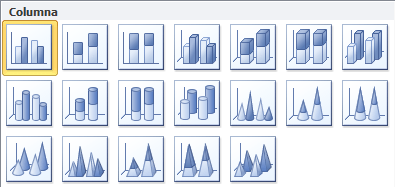
Gráficos de columna. Este tipo de gráfico hace un énfasis especial en las variaciones de los datos a través del tiempo. Las categorías de datos aparecerán en el eje horizontal y los valores en el eje vertical. Frecuentemente se compara este tipo de gráfico con los gráficos de barra, donde la diferencia principal es que en los gráficos de barra las categorías aparecen en el eje vertical.


Gráficos de línea. Un gráfico de línea muestra las relaciones de los cambios en los datos en un período de tiempo. Este gráfico es comparado con los gráficos de área, pero los gráficos de línea hacen un énfasis especial en las tendencias de los datos más que en las cantidades de cambio como lo hacen los gráficos de área.


Gráficos circulares. También conocidos como gráficos de pie (en inglés) o gráficos de pastel. Estos gráficos pueden contener una sola serie de datos ya que muestran los porcentajes de cada una de las partes respecto al total.


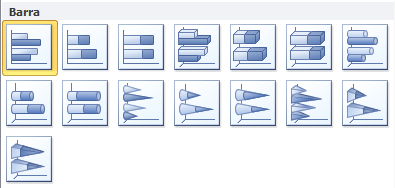
Gráficos de Barra. Un gráfico de barra hace un énfasis en la comparación entre elementos en un período de tiempo específico. Este tipo de gráfico incluye cilindros, conos y pirámides.
Tipos de gráficos en Excel
Gráficos de Área. Los gráficos de área muestran la importancia de los valores a través del tiempo. Un gráfico de área es similiar a un gráfico de línea, pero ya que el área entre las líneas está relleno, el gráfico de área le da una mayor importancia a la magnitud de los valores que lo que puede hacer un gráfico de línea.


Gráficos XY (Dispersión). Los gráficos de dispersión son útiles para mostrar la relación entre diferentes puntos de datos. Este tipo de gráfico utiliza valores numéricos para ambos ejes en lugar de utilizar categorías en alguno de los ejes como en los gráficos anteriores.

miércoles, 3 de abril de 2019

Referencias en Excel

Tipos de referencias en Excel


-Absolutas: son aquellas en las cuales aparecen los signos del dolar delante de la columna y delate de la fila, se dice que cuando hacemos una referencia absoluta a una celda estamos fijando dicha celda puesto que da igual que arrastremos en un sentido o en otro que la referencia se mantiene constante, como se puede observar en la imagen anterior.


-Mixtas o híbridas: Son aquellas en las cuales solo está inmovilizada la fila o la columna. La que esta inmovilizada es la que tiene el signo del dolar delante y esta se mantendrá constante.


-Relativas
: En la anterior vemos que estamos situados en la celda B4 (la que tiene el sombreado amarillo) y hacemos una referencia relativa a la celda C10. Con lo cual si arrastramos dicha referencia hacia abajo incrementamos la referencia en filas, si arrastramos hacia la derecha incrementamos la referecia en columnas, hacia arriba decrementamos la referencia en filas y hacia la izquierda decrementamos la referencia en columnas.

Con lo cual lo importante es tener claro que:
Si arrastramos hacia abajo incrementamos filas
Si arrastramos hacia arriba decrementamos filas
Si arrastramos hacia la derecha incrementamos columnas
Si arrastramos hacia la izquierda decrementamos columnas


lunes, 11 de marzo de 2019

Análisis de datos

¿Qué es un formulario de Google?

La definición que ofrece Google sobre su herramienta para la creación de formularios, dice lo siguiente:
“Los Formularios de Google te permite planificar eventos, enviar una encuesta, hacer preguntas a tus alumnos o recopilar otros tipos de información de forma fácil y eficiente”.
Leyendo la definición, nos podemos hacer una idea aproximada de su uso tan diverso. Aunque si indagamos un poco más, veremos que son multitud los usos educativos que podemos dar esta herramienta. Vayamos por partes. ¿Qué es lo que tiene esta herramienta para ser tan interesante para la docencia?
• En primer lugar, los formularios de google nos van a permitir incluir los siguientes tipos de preguntas: respuesta corta, párrafo, selección múltiple, casilla de verificación, desplegable, escala lineal, cuadrícula de varias opciones, fecha y hora.


• Y en segundo lugar, nos ofrece las siguientes opciones para la configuración:


• Permite crear formularios multipáginas.


• Ofrece la posibilidad de derivar a una página concreta del formulario, dependiendo de la respuesta dada a una pregunta.


• Puede mostrar una barra de progreso, opción muy interesante para los formularios que sean un poco largos.

• Permite elegir si una pregunta es opcional u obligatoria.


• Se puede incluir fotos y videos.


• Ofrece la posibilidad de obtener el código iframe para incrustarlo en blogs, wikis, webs (en este caso los alumnos no necesitarían disponer de una cuenta de correo).

• Permite crear secciones dentro de una misma página.

• Ofrece la posibilidad de recibir notificaciones vía email del envió de un formulario.

• Permite personalizar el mensaje que se muestra al usuario una vez enviado el formulario.

La variedad de tipos de respuesta, junto con las opciones de configuración, va a ofrecer al profesor y el Centro, una gran gama de posibilidades, tanto educativas como de gestión.

Algunos ejemplos de uso de esta herramienta para la docencia pueden ser los siguientes:

• Evaluar el aprendizaje de nuestros alumnos: se puede diseñar un cuestionario que tenga como objetivo valorar el conocimiento de nuestros alumnos.

• En el formulario se pueden crear campos de identificación (nombre, clase, asignatura, título del trabajo, enlace dónde está alojado…). De esta forma, el profesor puede acceder a la hoja de cálculo y ver una lista con toda la información referente a los trabajos de los alumnos.

• Podemos hacer un vídeo-cuestionario. Se inserta un vídeo en el formulario de Google, y posteriormente se incluye una serie de preguntas para comprobar el grado de comprensión. Esta práctica resulta muy interesante para la comprensión de lenguas extranjeras.

• Se pueden evaluar las expectativas o conocimientos previos de nuestros alumnos al inicio de una asignatura.

• Puede ser muy interesante para trabajar la representación gráfica de los datos o para realizar estadísticas. Siendo un caso real, resultará mucho más motivante y útil para ellos.

•  Hay alumnos que por timidez o por lo que sea, no se atreven a preguntar, en ese caso se puede crear un formulario anónimo en el que se recaben todas las dudas.

• Se puede utilizar para recopilar recursos por parte de los alumnos. Podemos diseñar un formulario con el objetivo de que los alumnos creen un banco de recursos catalogados (videos, enlaces, bibliografía, etc.) sobre cada unidad didáctica. La hoja resultante con todos los recursos se puede hacer pública por ejemplo en el blog del aula.

• Selección de trabajos para los alumnos, se puede proponer un formulario para que los alumnos elijan temas propuestos para un trabajo

domingo, 24 de febrero de 2019

TIPOS DE DATOS

¿Qué tipo de trabajos podemos hacer en Excel?

Realiza cálculos en Excel con las fórmulas, incluyendo suma, resta, multiplicación y división. La parte divertida del cálculo de Excel es que no sólo puedes seleccionar la paleta de fórmulas, sino también puedes modificar las fórmulas tu mismo. Por ejemplo, si estás escribiendo una factura a un cliente y deseas calcular el costo total de los elementos más el impuesto sobre las ventas. Haz introducido el número de elementos, y los artículos multiplicados por el precio de cada artículo. La fórmula que deseas es el cálculo del impuesto sobre las ventas del costo total, y luego agrega esta cantidad al costo total de los artículos.

Crea gráficos. Utiliza gráficos para aplicar en tu informe, presentación y boletín de noticias, Excel tiene muchas selecciones de gráficos. De columna, línea, pastel, barra, zonas, dispersión y anillos dependiendo de cómo deseas utilizarlos. Hay gráficos en 3D que tienen un impacto más visual que en 2D, indicando algunos datos/resultados en volumen. Por ejemplo, si utilizas gráficos 3D en tu informe de ventas, debería verse más convincente. Empieza a agregar datos y selecciona el tipo de gráfico que deseas.

Ordena los datos de forma rápida. Asume que eres un maestro de escuela y estás enseñando a los estudiantes de los grados. Terminas ingresando los grados para todos ellos y necesitas analizar la tendencia de los mismos. Podrás ordenar sólo a los estudiantes de clase "A", o sólo los de promedio "C" en la lista. Verás quiénes y cuántos están en una categoría.

Dibuja en Excel. Puedes ser creativo en cuanto a la adición de formas y colores en todo tipo de objetos. Puedes insertar imágenes, imágenes prediseñadas, líneas, cajas, flechas, estrellas, banderas, diagramas de flujo y llamadas. Sobre todo si se combinan los gráficos SmartArt, podrás ahorrar tiempo para crear diagramas en tu informe, como listas, jerarquías, relaciones, matrices y pirámides.

Tipos de datos que utiliza Excel
Todos los libros de Excel están formados por hojas, cada una de las hojas contiene más de 17 mil millones de celdas y en cada una de esas celdas podremos almacenar nuestros datos. Por esta razón es importante conocer los tipos de datos que podemos ingresar en cada una de las celdas de Excel.

Aunque pareciera sorprendente, cada celda de Excel puede contener solamente tres tipos de datos:
1.-Valores numéricos
2.-Texto
3.-Fórmulas

En esta lección hablaremos de los primeros dos tipos de datos y dejaremos el detalle de las fórmulas para una lección posterior.
VALORES NUMÉRICOS EN EXCEL

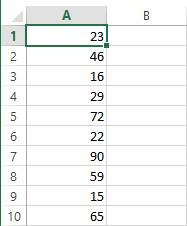
El primer tipo de dato que analizaremos serán los valores numéricos los cuales representan cantidades, montos, porcentajes, etc. Cuando ingresamos un valor numérico en una celda el contenido será alineado a la derecha:
Valores numéricos en Excel 2013
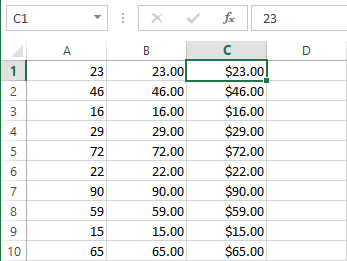
Un valor numérico puede tener un formato especial, es decir, Excel puede desplegar el valor numérico de diferentes maneras. Por ejemplo, en la siguiente imagen puedes observar que las columnas B y C tienen los mismos valores numéricos que la columna A pero son desplegados de una manera diferente:

Tipos de datos en Excel 2013


Es importante distinguir entre el valor de una celda y el valor desplegado por la celda. En el ejemplo anterior las celdas de una misma fila tienen el mismo valor pero son desplegados de manera diferente debido al formato aplicado a la celda el cual modifica la apariencia pero no su valor. Para este ejemplo el formato de las columnas B y C fue aplicado utilizando la lista de formatos que se encuentra en la pestaña Inicio, dentro del grupo Número.

LAS FECHAS EN EXCEL SON NÚMEROS

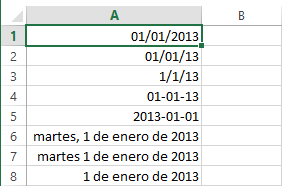
Uno de los datos que vemos frecuentemente en Excel son las fechas y que pueden desplegarse de diferentes maneras. En la siguiente imagen puedes observar diferentes formatos que Excel puede aplicar a una misma fecha:

Diferentes formatos de fechas en Excel 2013
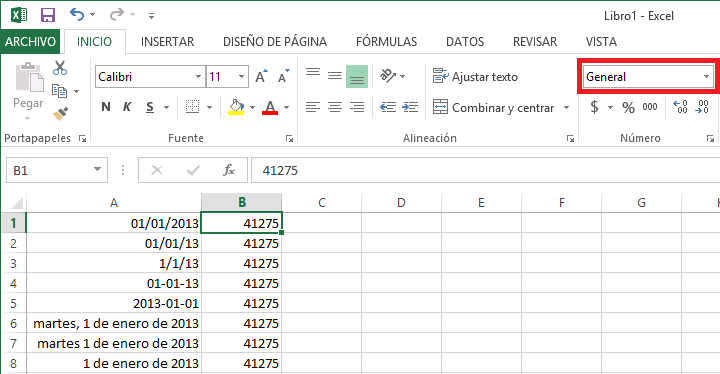
Aunque cada celda muestra un formato de fecha diferente, en realidad todas las celdas tienen el mismo valor. Una manera de conocer el valor numérico de una fecha es cambiando el formato de la celda al formato general. En la siguiente imagen he copiado los mismos valores de la columna A en la columna B y he aplicado el formato General.

Fechas en Excel 2013 como valores numéricos
De esta manera podemos observar que la fecha 01/01/2013 es en realidad el valor numérico 41275. La manera en que Excel calcula dicho número es obteniendo la cantidad de días transcurridos a partir del 1 de enero de 1900. Una manera de comprobar que la numeración comienza con esa fecha es ingresando el número 1 en una celda y posteriormente cambiar su formato a Fecha y Excel desplegará el valor 01/01/1900 dentro de la celda.

La ventaja de manejar las fechas como valores numéricos es que los cálculos entre fechas se facilitan mucho. De esta manera, al hacer la resta de dos fechas Excel obtendrá fácilmente la diferencia en días porque en realidad estará haciendo una simple resta de valores numéricos. Es por esta razón que las fechas en sí mismas no son un tipo de datos en Excel, si no que pertenecen al grupo de datos numéricos de la herramienta.

PRECISIÓN DE LOS VALORES NUMÉRICOS

En cuanto a los valores numéricos en Excel 2013 tenemos una precisión de hasta 15 dígitos, es decir, como máximo podemos tener un número de 15 dígitos. Por ejemplo, si ingresamos el números 123456789012345 en una celda, Excel lo guardará con la precisión indicada ya que el número consta exactamente de 15 dígitos pero si agregamos un 6 al final del número anterior para tener el valor numérico 1234567890123456 entonces Excel guardará dicho número con el valor 1234567890123450.

Aunque este tema podría parecer preocupante, la realidad es que muy pocos usuarios de Excel tienen problemas con esta limitante porque nunca llegan a manejar valores numéricos que requieran más de 15 dígitos.
TEXTO EN EXCEL
El otro tipo de dato en Excel es el texto, que inevitablemente encontraremos en nuestras hojas de Excel ya que es utilizado para indicar diversos tipos de datos como los nombres de empleados o códigos de clientes que necesitamos incluir para dar significado a otros valores numéricos de nuestra hoja.

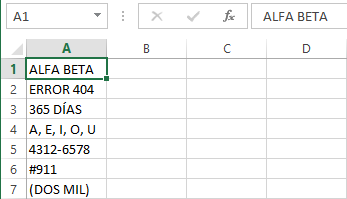
Por texto entendemos aquellas cadenas que están formadas por caracteres alfanuméricos y/o símbolos especiales. Una manera de identificar fácilmente una celda con un valor de texto es porque dicho valor se alineará de manera automática a la izquierda. Inclusive, un valor que comience por un número seguido de algunas letras es considerado texto y por lo tanto estará alineado a la izquierda de cualquier celda. A continuación puedes observar algunos ejemplos de celdas que contienen texto:

Ejemplos de texto en Excel

FORMULAS EN EXCEL

A parte de los valores numéricos y el texto, una celda de Excel puede contener una fórmula que no es más que un conjunto de “instrucciones” que manipularán los valores numéricos o texto y nos devolverán un resultado.

Ya que las fórmulas son la base de Excel trataremos su uso en varias lecciones posteriores. Por ahora solo debes recordar que una fórmula hace uso de los valores numéricos y el texto para hacer algún cálculo u operación y devolvernos un resultado que a su vez será un valor numérico o un texto.


¿Qué operadores matemáticos existen en Excel?


Existen cuatro tipos de operadores de cálculo: aritmético, comparación, concatenación de texto y referencia.


Operadores aritméticos

Operadores de comparación

Operador de concatenación de texto

Operadores de referencia

Orden en que Excel ejecuta las operaciones en las fórmulas

En algunos casos, el orden en que se realiza el cálculo puede influir en el valor devuelto de la fórmula, por lo que es importante comprender el orden, y cómo puede cambiar el orden para obtener los resultados que espera ver.


Orden de cálculo

Prioridad de operadores

Uso de paréntesis

Cómo convierte Excel los valores en fórmulas

Si escribe una fórmula, Excel espera determinados tipos de valores para cada operador. Si escribe un tipo de valor distinto de lo esperado, Excel puede convertir el valor.


La fórmula Genera Explicación = "1"+"2"
3

Al usar un signo más (+), Excel espera números en la fórmula. Aunque las comillas significan que "1" y "2" son valores de texto, Excel convierte automáticamente los valores de texto en números.


= 1+"$4.00"

5

Cuando una fórmula espera un número, Excel convierte el texto si está en un formato que normalmente sería aceptado para un número.


= "6/1/2001"-"5/1/2001"

31

Excel interpreta el texto como una fecha con el formato mm/dd/aaaa, convierte las fechas en números de serie y, después, calcula la diferencia entre ellos.


=RAÍZ ("8+1")

#¡VALOR!

Excel no puede convertir el texto en un número porque el texto "8+1" no se pueden convertir en un número. Puede usar "9" o "8"+"1" en lugar de "8+1" para convertir el texto en un número y devolver el resultado de 3.


= "A"&VERDADERO

A VERDADERO

Cuando se espera texto, Excel convierte los números y los valores lógicos como VERDADERO y FALSO en texto.

Jerarquía de operadores en Excel


Cuando se utiliza una combinación de estos operadores es importante considerar que existe un orden que Excel sigue para realizar las operaciones en una fórmula.Existe una Jerarquía de operadores, que determina cuales operaciones seránrealizadas primero y cuáles después.La siguiente lista muestra la jerarquía de operadores aritméticos utilizada para evaluar fórmulas.
1.-Paréntesis

2.-Multiplicación y / o División 

3.-Suma y / o Resta

Cuando en una fórmula se tienen operadores del mismo nivel de jerarquía, se resolverán de acuerdo a su aparición de izquierda a derecha. primero se resuelve lo que se encuentra dentro de paréntesis y así sucesivamente.Lo primero que hay que aprender antes de introducir fórmulas en una hoja de cálculo es conocer la forma en que la computadora calcula las operaciones.

lunes, 28 de enero de 2019

Conceptos básicos de Excel

¿Qué es una hoja de calculo?

Se trata de una herramienta para la gestión comercial en un negocio, y que puede usarse con múltiples propósitos, por supuesto todos ellos relacionados con la manipulación informática de números y datos.

Una hoja de cálculo es capaz de organizar y gestionar enormes cantidades de datos, siendo el principal objetivo de la aplicación la posibilidad de obtener resultados interrelacionando dichos datos, con lo cual podremos tener un panorama exacto de los movimientos de una empresa.

¿Qué es Excel?

Excel es un programa informático desarrollado y distribuido por Microsoft Corp. Se trata de un software que permite realizar tareas contables y financieras gracias a sus funciones, desarrolladas específicamente para ayudar a crear y trabajar con hojas de cálculo.


Cabe destacar que Excel es un programa comercial: hay que pagar una licencia para poder instalarlo. Existen otras opciones, de código abierto (“open source“, en inglés), que pueden instalarse o ejecutarse sin cargo y que también permiten administrar hojas de cálculo, tales como OpenOffice.org Calc y Google Docs. La mayoría de estos productos son compatibles con los documentos creados en Excel, pero no ocurre lo mismo en la dirección opuesta (Excel no es capaz de leer archivos creados con estos programas).


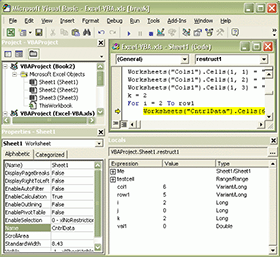
Uno de los puntos fuertes de Excel es que da a sus usuarios la posibilidad de personalizar sus hojas de cálculo mediante la programación de funciones propias, que realicen tareas específicas, ajustadas a las necesidades de cada uno, y que no hayan sido incluidas en el paquete original. A grandes rasgos, las opciones son dos: crear fórmulas en las mismas celda de la planilla en cuestión, o bien utilizar el módulo de desarrollo en Visual Basic.

Historia de Excel

Excel hace su aparicion en en 1982 cuando Microsoft lanzó al mercado una hoja de cálculo llamada Multiplan. Multiplan fue muy popular en grandes sistemas, Pero no pudo superar a su competidor Lotus 1-2-3 el cual funcionaba muy bien en computadores personales. Razón por la que Microsoft desarrollo una nueva hoja de cálculo para competir con Lotus 1-2-3.

En 1985, la primera versión de Excel fue lanzada para Macintosh. La primera versión para Windows fue denominada Microsoft Excel 2.0 y se lanzó en 1987. En 1988 Excel supero la popularidad de Lotus 1-2-3. La primera vez que Excel se introdujo en Office fue en 1993.

Cabe recalcar que ni Excel ni su predecesor Multiplan fueron las primeras aplicaciones de hoja de cálculo. Según varios artículos, la primera hoja de cálculo se llamaba VisiCalc creada por Dan Bricklin, introduciendo filas y columnas.

La primera incursión de Microsoft en el mundo de las hojas de cálculo (que permiten manipular datos numéricos en tablas formadas por la unión de filas y columnas) tuvo lugar en 1982, con la presentación de Multiplan. Tres años más tarde llegaría la primera versión de Excel.

Ante la demanda de una compañía que ya comercializaba un programa con el nombre de Excel, Microsoft fue obligada a presentar su producto como Microsoft Excel en todos sus comunicados oficiales y documentos jurídicos.


Microsoft presentó en 1989 su primera versión de Office, una suite ofimática (conjunto de programas que son útiles en las tareas de oficina) que incluía Excel, Word (un procesador de textos) y PowerPoint (una aplicación para la creación de presentaciones multimediales).

Microsoft Excel presentó, a lo largo de su historia, diversos problemas con las operaciones realizadas en la hoja de cálculo. Uno de los más importantes ha sido la imposibilidad de trabajar con fechas anteriores al año 1900, al menos utilizando el formato de fecha propio de la aplicación; una forma de atravesar dicho obstáculo consiste en crear campos personalizados, con formatos numéricos, combinados con fórmulas inteligentes que los traten como datos cronológicos.

Programas similares a Excel para PC


ThinkFree. ...
Numbers. ...
Zoho Sheet. ...
BIRT. ...
Free Office 2018. ...
Quip. ...
Apache OpenOffice


Pogramas similares a Excel para android

Google Drive
Google Sheets
Parallels Access
Microsoft Word
Adobe Creative Could
TouchPal Keyboard
Iris

sábado, 10 de noviembre de 2018

Maquetación en Word

1.-¿Qué es la maquetación?
Resultado de imagen para maquetacion

Consiste en la distribución de los elementos de una página, es decir, textos, imágenes, links y gráficos distribuidos ordenadamente. Quien realiza esta actividad de manera profesional es un diseñador gráfico.

Maquetar una web implica dar un formato determinado a todos los elementos de una página. Entre los aspectos técnicos que deben considerarse, los más significativos son los siguientes:

- En el documento en el que se plasma la maquetación hay que utilizar un tipo de letra determinado y con un tamaño adecuado, así como una orientación de la página (vertical u horizontal).

- Para conseguir una estructura determinada se emplea una retícula compositiva, es decir, una plantilla en la que se incorporan todos los elementos de la página. La finalidad de la retícula es facilitar la consulta de la web en todos los sentidos, especialmente la lectura.

- En todo proceso de maquetación hay una maqueta base, es decir, una página maestra o primera página en la que aparecen todos los elementos de una publicación.

- En la maquetación de una web es conveniente evitar toda una serie de posibles errores (palabras sueltas en algunos párrafos, particiones de palabras en una línea, el ancho inadecuado de las columnas o una tipografía poco atractiva).

I Definicion ABC https://www.definicionabc.com/comunicacion/maquetacion.php


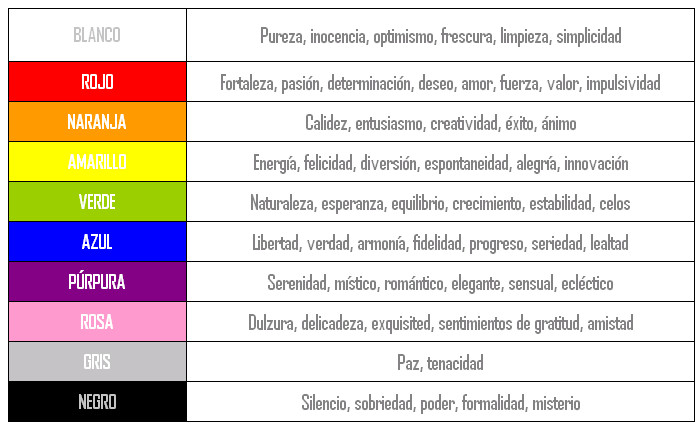
2.-¿Qué es la psicología del color?

Es un campo de estudio que está dirigido a analizar cómo percibimos y nos comportamos ante distintos colores, así como las emociones que suscitan en nosotros dichos tonos.

Hay ciertos aspectos subjetivos en la psicología del color, por lo que no hay que olvidar que pueden existir ciertas variaciones en la interpretación y el significado entre culturas.

Los colores provocan un efecto emocional en nosotros. De hecho, forma parte de nuestro lenguaje cotidiano. En otras palabras, es común hablar de colores cálidos, como el rojo, el amarillo o el naranja, que pueden suscitar distintas reacciones, desde positivas (calidez) o negativas (hostilidad y enfado). O, por contra, también solemos hablar de colores fríos, como el verde o el azul, que suelen provocar una sensación de calma pero también tristeza.

4.-¿Qué es la tipografía?
Resultado de imagen para tipografia
Se conoce como tipografía a la destreza, el oficio y la industria de la elección y el uso de tipos (las letras diseñadas con unidad de estilo) para desarrollar una labor de impresión. Se trata de una actividad que se encarga de todo lo referente a los símbolos, los números y las letras de un contenido que se imprime en soporte físico o digital.

El diseño, la apariencia y las dimensiones de los tipos dependen de la tipografía. Es posible distinguir diversas ramas o divisiones en este arte, como la tipografía creativa (que explora las formas gráficas más allá de la finalidad lingüística de los símbolos), la tipografía de edición (vinculada a las propiedades normativas de las familias de tipos), la tipografía del detalle o microtipografía (centrada en el interlineado, el interletrado y la marca visual) y la macrotipografía (especializada en el tipo, el estilo y cuerpo de los símbolos).


5.-Apps para la Maquetación ៚

Resultado de imagen para apps para maquetar

Las mejores apps gratuitas para crear y/o maquetar tus propios libros electrónicos

Book Creator

Empezamos por la mejor opción si quieres crear eBooks directamente desde tus dispositivos Android o iOS, Book Creator.

Esta app móvil para tablets, también disponible para Windows 8.1 y 10 te permite crear libros electrónicos interactivos con contenido multimedia, es decir, fotos y vídeos, así como música de fondo o un narrador por voz, ideal para libros infantiles, álbumes de fotos originales o cualquier otra opción creativa.

Entre otras funciones, cuenta con sus propias fuentes de texto creativas, herramientas de dibujo y permite descargar material de Dropbox, Google Drive o iCloud (en el caso de iOS). Los libros se pueden imprimir o exportar en PDF.

Book Creator es de pago, si bien es gratuito para Windows y tiene una versión limitada para iOS gratuita (Book Creator One).
Documentos de Google

Cualquier herramienta de procesado de texto puede ser una opción para maquetar tus propios libros electrónicos.

Un ejemplo es Documentos, la app de Google Drive para escribir textos y guardarlos en cualquier formato, además de los populares DOC/DOCX. Además de su versión online tiene app Android y iOS.

Poco se puede decir de esta herramienta que no sepamos ya. Admite toda clase de contenido (texto, imágenes, vídeo, audio, tablas, formularios…) y se integra con otras herramientas de Google.

Solo tienes que editar el documento como un texto normal y corriente y, cuando esté listo, exportarlo a formato PDF o ePub desde Archivo > Descargar como y elegir PDF o EPUB.
Pages

Con Pages de Apple también puedes maquetar libros electrónicos y guardarlos en formato PDF o ePub. Puedes hacerlo desde sus versiones para macOS como la versión iOS.

Al igual que Documentos de Google o Word de Microsoft, Pages te permite volcar cualquier tipo de contenido, organizarlo a tu gusto, aplicar plantillas prediseñadas y, cuando esté todo listo, exportar a ePub o PDF desde Archivo > Exportar….
iBook Author

También de Apple es la herramienta iBook Author, específica de macOS.

Su propósito es crear libros electrónicos de cualquier tipo, solamente con texto e imágenes o con opciones interactivas, vídeos, enlaces web, etc.

Es muy fácil de usar y cuenta con plantillas y herramientas para diseñar libros electrónicos arrastrando y soltando el contenido. Además, facilita la opción de publicar el libro en la iBooks Store de Apple.
Scribus

Siguiendo con las herramientas de edición, Scribus es una alternativa gratuita y de código abierto de InDesign, la app de maquetación de Adobe.

Con Scribus puedes redactar textos sencillos pero también diseñar libros página a página, maquetar el contenido y exportarlo a varios formatos, incluyendo PDF y ePub mediante sus complementos o extensiones.
LibreOffice

Por último, LibreOffice, la versión gratuita y de código abierto de Microsoft Office. Al igual que Scribus, te permite escribir cualquier texto, darle formato y, en el caso de libros electrónicos, maquetarlos gracias a sus muchas funciones y herramientas avanzadas de edición.

LibreOffice permite exportar a PDF y también en ePub con el complemento Writer2ePub que puedes descargar e instalar gratuitamente.
Resultado de imagen para apps para maquetar

lunes, 24 de septiembre de 2018

organizadores graficos

 
MAPA MENTAL 

Crea un mapa mental para organizar tus pensamientos, generar ideas nuevas y mejorar la creatividad. Esta guía te mostrará cómo crear un mapa mental increíble que se adecue a todas tus necesidades.


1. Empieza con el concepto principal.


Primero define cuál es el propósito principal de tu mapa mental y escribe lo. Como los mapas mentales comienzan desde dentro y se expanden hacia fuera, tu idea central se convertirá en el tema fundamental de tu diagrama.
2. Agrega ramas al concepto principal.

Ahora que has definido el propósito principal de tu mapa mental, agrega ramas que detallarán los subtemas más básicos. Las ramas deberían ayudarte con la organización de la información. No te preocupes por incluir numerosos detalles; las palabras clave y las frases breves serán más que suficiente.


3. Explora temas agregando más ramas.

Una vez que hayas identificado los aspectos principales dentro de tu tema, agrega más figuras hasta incluir toda la información valiosa. Asegúrate de continuar organizando tu información: ubica lo más importante más cerca de la figura del concepto principal y los detalles más específicos más lejos de la misma.


4. Agrega imágenes y colores.

Mantén la organización en tu mapa mental al utilizar colores estándar para distintos niveles de pensamiento dentro de tu diagrama. Además, emplear imágenes te ayudará tanto a visualizar como a memorizar las diferentes partes de tu mapa mental. Las imágenes también se pueden usar para unir figuras en lugar de la figura cuadrada tradicional.
Resultado de imagen para que es y como se construye un mapa mental


MAPA CONCEPTUAL


Un mapa conceptual representa visualmente las relaciones entre ideas. Los conceptos se representan muy frecuentemente como círculos o cuadros unidos por líneas o flechas que contienen palabras de enlace para mostrar cómo se conectan las ideas.


1. Selecciona un medio para dibujar

Elige un medio en el cual dibujar tu mapa conceptual. Algunas personas prefieren papel y lápiz o una pizarra, mientras que otras usan software en línea específicamente diseñado para la tarea. Una ventaja del segundo método es que tu información se guarda en un formato digital, por lo que es fácil de compartir y editar.


2. Crea un concepto principal

Empieza con un dominio de conocimiento con el cual estés muy familiarizado. Determina una idea central que se relacione con todas las demás ideas en tu mapa. Si no estás seguro por dónde empezar, prueba identificar una parte del texto, una actividad de la clase o un problema difícil que requiera solución. Puede ser útil plantear una sola pregunta, en ocasiones llamada pregunta de enfoque, que claramente especifique el problema o los asuntos que el mapa conceptual ayudará a resolver. Es importante crear un mapa conceptual que de forma consistente lleve de regreso a esa pregunta y su respuesta.


3. Identifica conceptos clave

Ahora que has elegido un concepto principal, el siguiente paso es registrar los conceptos asociados. Piensa en ideas relacionadas y enumerarlas en la página. A esta lista también se la conoce como estacionamiento y normalmente consiste de 15 a 25 conceptos clave. Describe cada concepto tan breve mente como puedas; generalmente una o dos palabras por idea será suficiente. Mantener tus descripciones concisas evitará que tu mapa se vuelva pesado y tenga una cantidad de texto excesiva.


4. Organiza figuras y líneas

Ordena cada uno de tus conceptos de forma jerárquica, con las ideas más generales en la parte superior de la lista y las más específicas en la parte inferior. Puedes arrastrar las figuras en una lista real o simplemente acomodarlas en el orden aproximado en el cual aparecerán una vez que el diagrama esté terminado.


LINEA DE TIEMPO


La línea de tiempo permite ordenar una secuencia de eventos o de hitos sobre un tema, de tal forma que se visualice con claridad la relación temporal entre ellos.

Para elaborar una Línea de Tiempo sobre un tema particular, se deben identificar los eventos y las fechas (iniciales y finales) en que estos ocurrieron; ubicar los eventos en orden cronológico; seleccionar los hitos más relevantes del tema estudiado para poder establecer los intervalos de tiempo más adecuados; agrupar los eventos similares; determinar la escala de visualización que se va a usar y por último, organizar los eventos en forma de diagrama.


1. Identifica los hechos históricos y lugares que te interesa conocer y analizar en forma comparativa.
2. Selecciona los datos y fechas más relevantes a partir de una cronología acerca de esos acontecimientos.
3. Elabora la línea de tiempo y organiza la secuencia de manera ordenada, respetando la proporción matemática
en la representación gráfica. Por ejemplo, 1 cm equivale a 1 año.
4. Coloca las fechas y, luego, los datos en forma muy breve, pero a la vez suficiente para comprender los.
5. También puedes agregar imágenes para complementar y presentar los resultados en forma didáctica.

La elaboración de Líneas de Tiempo, como actividad de aula, demanda de los estudiantes: identificar unidades de medida del tiempo (siglo, década, año, mes, etc.); comprender cómo se establecen las divisiones del tiempo (eras, periodos, épocas, etc.); utilizar convenciones temporales (ayer, hoy, mañana, antiguo, moderno, nuevo); comprender la sucesión como categoría temporal que permite ubicar acontecimientos en el orden cronológico en que se sucedieron (organizar y ordenar sucesos en el tiempo) y entender cómo las Líneas de Tiempo permiten visualizar con facilidad la duración de procesos y la densidad (cantidad) de acontecimientos.


ESQUEMA


Un esquema es una manera de analizar, mentalizar y organizar todos los contenidos presentes en un texto.
Un esquema es una expresión gráfica del subrayado y el resumen de un texto luego de su lectura. Éste se ocupa de expresar gráficamente y jerarquizar diversas ideas sobre un contenido para que sea entendible tras una simple observación.


Pre lectura rápida. Primero hay que hacer una pre lectura rápida del texto de estudio para saber qué es lo que vamos a estudiar y poder hacernos una idea de la organización de los conceptos más importantes

Dividir el contenido en secciones para poder realizar un estudio adecuado de cada punto importante.
Lectura y comprensión del texto. En esta lectura (que puede ser una o dos lecturas), tendrá que ser más lenta para poder comprender lo que el texto nos intenta transmitir. Es necesario anotar aquellos conceptos que nos resulten más complicados para poder buscar su significado y poder entender la totalidad del texto.

Subrayar las ideas principales. El subrayado es necesario para antes de hacer el esquema. El subrayado nos ayudará a escoger las ideas principales y poder descartar aquellas que no nos resulten de utilidad. Gracias al subrayado podrás organizar mejor el contenido que debes estudiar y al seleccionar la información la entenderás mejor.

El esquema. El esquema es fundamental para poder realizar un estudio con éxito. En él podrás organizar las ideas principales que has subrayado en el texto y darles un orden fácil de estudiar, visualizar y entender.

Llegados a este punto, el esquema nos ayudará a estudiar junto con el texto todo lo que se ha trabajado hasta el momento. Aquellos conceptos que sean más complicados de recordar es necesario escribirlos para que se aprendan mejor.

El repaso. Una vez que esté todo estudiado habrá que repasarlo gracias a los esquemas.

Por último se pueden realizar resúmenes para cerciorarnos de que todo lo que hemos estudiado nos lo sabemos correctamente y que estamos preparados para el examen. Si en el resumen te quedas bloqueado, significa que deberás volver a estudiar esa parte que te resulta más dificultosa que el resto.


ORGANIGRAMA

Un organigrama es la representación gráfica de la estructura de una empresa o cualquier otra organización, incluyen las estructuras departamentales y, en algunos casos, las personas que las dirigen, hacen un esquema sobre las relaciones jerárquicas y competencia de vigor.


Estudia la actividad de la empresa y las mejores estructuras para tu modelo de negocio. Entre las estructuras posibles puedes encontrar:
Estructura funcional: se organiza la empresa por departamentos que atienden a las diferentes tareas de la empresa. 

Estructura por producto: cada uno de los productos que posee la empresa tiene su propia jerarquía.
Estructura por tipos de cliente: la organización de la empresa se plasma en función de los diferentes que posee la empresa.

Estructura geográfica: la empresa se organiza en función de los territorios que se abarcan. Las empresas de ventas suelen estructurarse de esta forma.

Conocer cuál es el número de empleados que tienes en plantilla y las diversas funciones que posee cada uno de ellos actualmente. Si vas a crear una empresa nueva, deberás tener cuenta los que vas a necesitar.

Marcar cuál es el número de niveles jerárquicos que queremos en nuestra empresa. Esto definirá si queremos una empresa más vertical o con un modelo de jerarquía más horizontal.

Definir cuáles son las funciones de cada uno de los empleados de la empresa para que no se solapen funciones y todo el mundo sepa lo que tiene que hacer.

Asignar los puestos de mando en cada uno de los niveles y las responsabilidades de cada persona.
Por último, dibujar el organigrama plasmando toda las decisiones que afectan a la estructura de la organización. De esta forma ya tendremos nuestro nuevo organigrama.

Ahora que sabes cómo realizar el organigrama de tu empresa, ya puedes diseñar la nueva estructura de tu empresa para conseguir una organización que sea lo más eficiente y flexible.


DIAGRAMA DE VENN

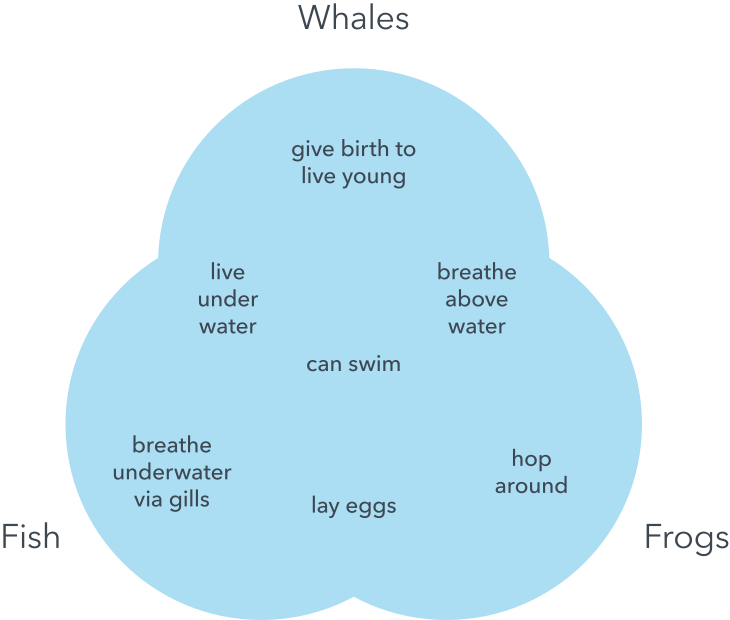
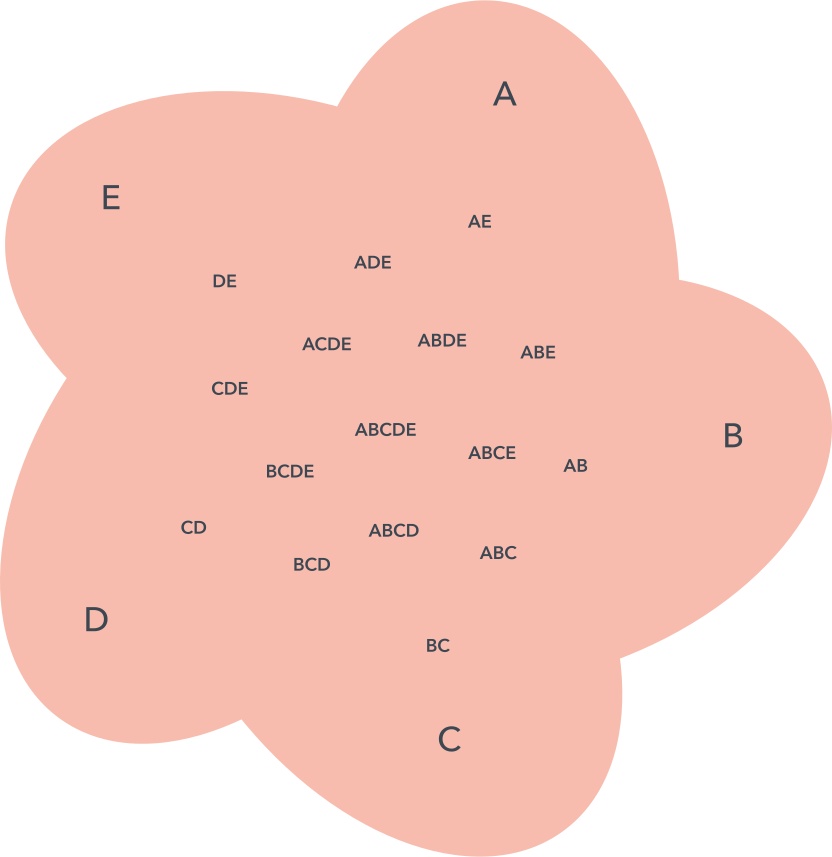
Un diagrama de Venn usa círculos que se superponen u otras figuras para ilustrar las relaciones lógicas entre dos o más conjuntos de elementos. A menudo, se utilizan para organizar cosas de forma gráfica, destacando en qué se parecen y difieren los elementos. Los diagramas de Venn, también denominados "diagramas de conjunto" o "diagramas lógicos", se usan amplia mente en las áreas de matemática, estadística, lógica, enseñanza, lingüística, informática y negocios. Muchas personas los vieron por primera vez en la escuela cuando estudiaron Matemática o Lógica, ya que los diagramas de Venn se convirtieron en una parte del plan de estudio de la "nueva Matemática" en la década de 1960. Estos pueden ser diagramas sencillos que involucran dos o tres conjuntos con algunos elementos o pueden volverse muy sofisticados, por ejemplo, en presentaciones en 3D, ya que utilizan seis o siete conjuntos o más. Se usan para hacer un análisis detallado y para representar cómo se relacionan los elementos entre sí dentro de un "universo" o segmento determinado. Los diagramas de Venn permiten a los usuarios visualizar los datos de forma clara y con gran alcance y, por este motivo, se utilizan comúnmente en presentaciones e informes. Se relacionan estrechamente con los diagramas de Euler, pero se diferencian en que estos últimos omiten los conjuntos si estos no contienen elementos. Los diagramas de Venn muestran las relaciones incluso si un conjunto está vacío.
diagrama de Venn de 2 conjuntos      diagrama de Venn de 2 conjuntos     diagrama de Venn de 4 conjuntos         Diagrama de Venn de 5 conjuntos


Determina tu objetivo. ¿Qué estás comparando y por qué? Esto te ayudará a definir tus conjuntos.
Haz una lluvia de ideas y enumera los elementos en tus conjuntos, ya sea en papel o en una plataforma como Lucidchart.
Ahora, usa tu diagrama para comparar y contrastar los conjuntos. Puedes ver todo desde otra perspectiva y realizar observaciones, elecciones, argumentos o tomar decisiones.


DIAGRAMA DE FLUJO


Un diagrama de flujo es un diagrama que describe un proceso, sistema o algoritmo informático. Se usan ampliamente en numerosos campos para documentar, estudiar, planificar, mejorar y comunicar procesos que suelen ser complejos en diagramas claros y fáciles de comprender. Los diagramas de flujo emplean rectángulos, óvalos, diamantes y otras numerosas figuras para definir el tipo de paso, junto con flechas conectoras que establecen el flujo y la secuencia. Pueden variar desde diagramas simples y dibujados a mano hasta diagramas exhaustivos creados por computadora que describen múltiples pasos y rutas. Si tomamos en cuenta todas las diversas figuras de los diagramas de flujo, son uno de los diagramas más comunes del mundo, usados por personas con y sin conocimiento técnico en una variedad de campos. Los diagramas de flujo a veces se denominan con nombres más especializados, como "diagrama de flujo de procesos", "mapa de procesos", "diagrama de flujo funcional", "mapa de procesos de negocios", "notación y modelado de procesos de negocio (BPMN)" o "diagrama de flujo de procesos (PFD)". Están relacionados con otros diagramas populares, como los diagramas de flujo de datos (DFD) y los diagramas de actividad de lenguaje unificado de modelado (UML).


Símbolos de diagramas de flujo

A continuación, te enseñaremos algunos de los símbolos de diagramas de flujo más comunes.
Terminal/Terminadorterminal
ProcesoProceso
Documentodecisión
Decisión
Documento
Datos o entrada/salidaDatos
Datos almacenadosdatos almacenados
Flecha de flujoflecha de flujo
Comentario o anotaciónComentario
Proceso predefinidoproceso predefinido
Referencia/conector dentro de la páginaconector dentro de la página
Referencia/conector fuera de la página conector fuera de la página
Define tu propósito y alcance.. ¿Qué deseas lograr? ¿Estás considerando las cosas correctas con un punto inicial y final apropiados para alcanzar ese propósito? Realiza una investigación lo suficientemente detallada, pero lo suficientemente simple a la hora de crear tus diagramas para comunicarte con tu audiencia.

Identifica las tareas en orden cronológico. Esto puede involucrar las conversaciones con los participantes, la observación de un proceso o la revisión de cualquier documentación existente. Puedes escribir los pasos en forma de notas o comenzar con un diagrama en versión borrador.

Organízalos por tipo y figura correspondiente, como procesos, decisiones, datos, entradas o salidas.
Crea tu diagrama, ya sea dibujándolo a mano o usando un programa.

Confirma tu diagrama de flujo, verificando todos los pasos con las personas que participan en el proceso. Observa el proceso para asegurarte de no dejar de lado nada que sea importante para tu propósito.


REFERENCIAS DIGITALES


https://www.lucidchart.com/pages/es/qu%C3%A9-es-un-diagrama-de-flujo

https://www.lucidchart.com/pages/es/qu%C3%A9-es-un-diagrama-de-venn

https://www.emprendepyme.net/como-se-hace-un-organigrama.html

https://www.formacionyestudios.com/como-hacer-un-esquema.html

https://www.portaleducativo.net/quinto-basico/507/Que-es-una-linea-de-tiempo-como-se-organizan

https://www.lucidchart.com/pages/es/c%C3%B3mo-crear-un-mapa-conceptual

https://www.lucidchart.com/pages/es/como-hacer-un-mapa-mental

Tipos de gráficos en Excel

Gráficos de columna. Este tipo de gráfico hace un énfasis especial en las variaciones de los datos a través del tiempo. Las categorías de d...